小贴士
本文章稍微有点简略,可以理解为备忘
将域名托管到赛博活佛
A.1登陆与注册Cloudflare账户
先确保你能打开Cloudflare仪表板,打不开可以用奇怪魔法。
注册完记得验证。
A.2托管域名!

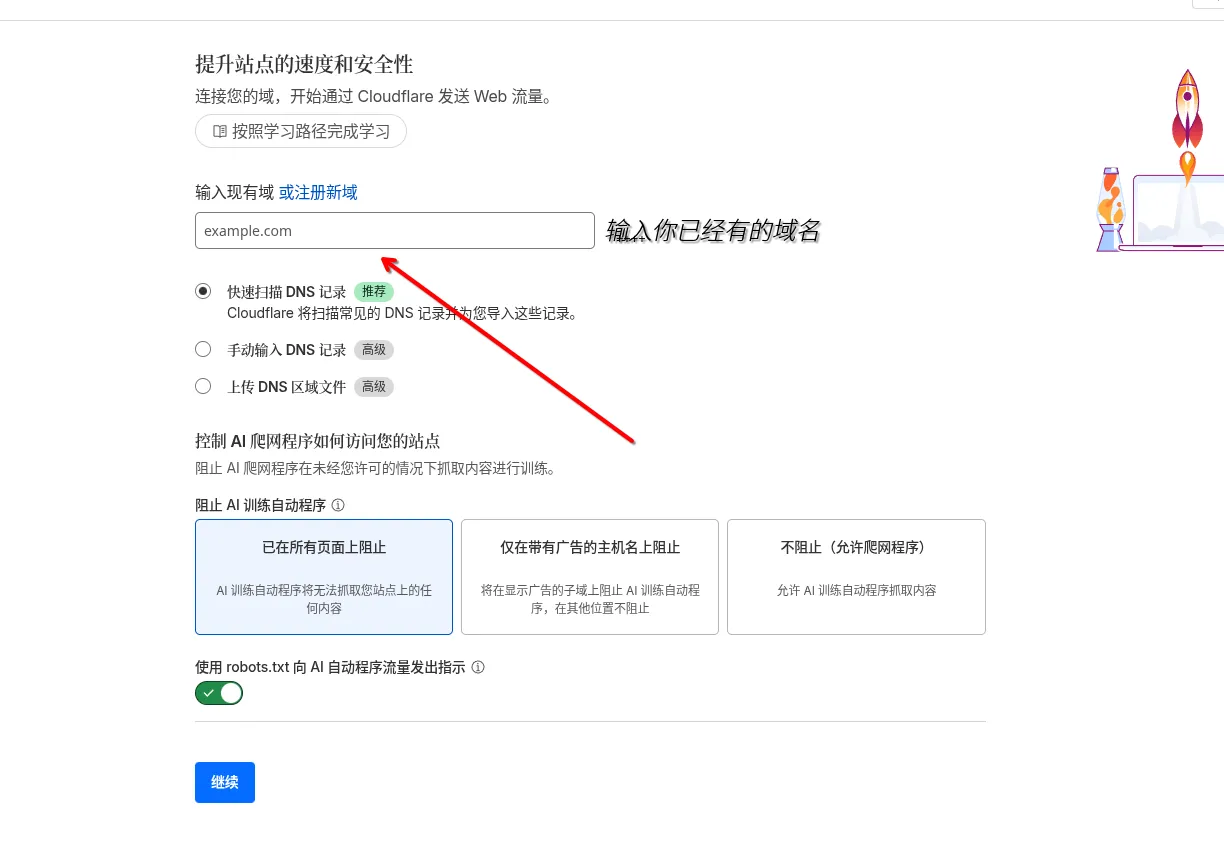
然后要求修改ns服务器地址,我用namesilo
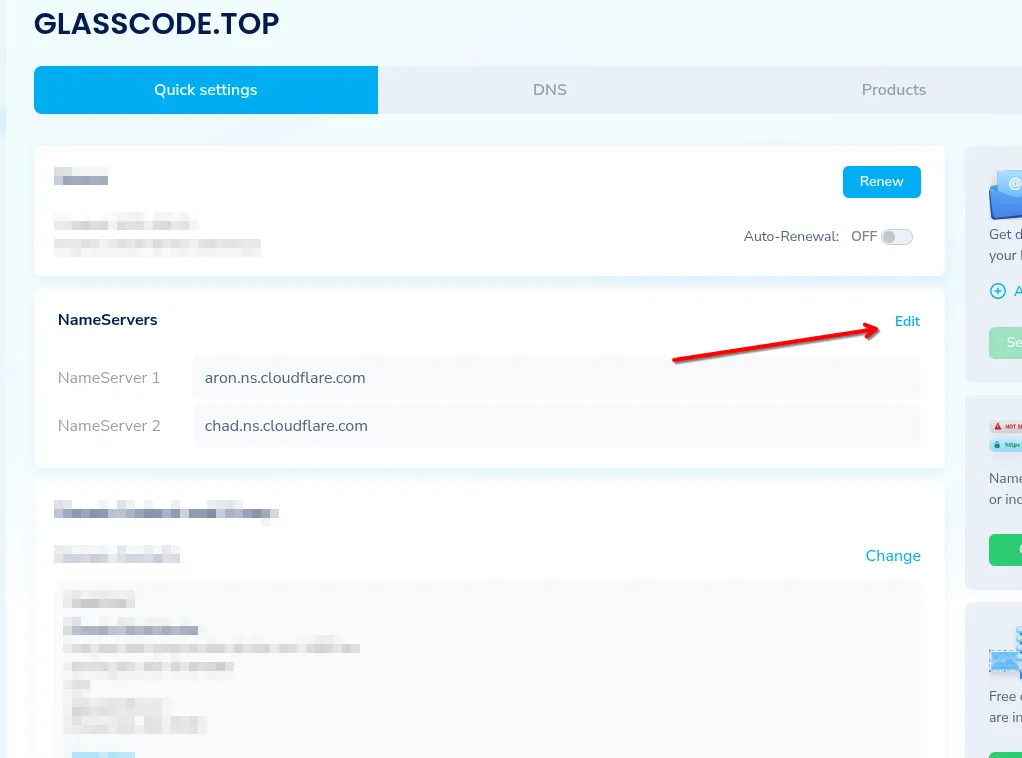
修改即可
一阶段完成
fork项目,克隆与提交更改
A.1 fork项目
登陆github,打开fuwari的仓库,如图。
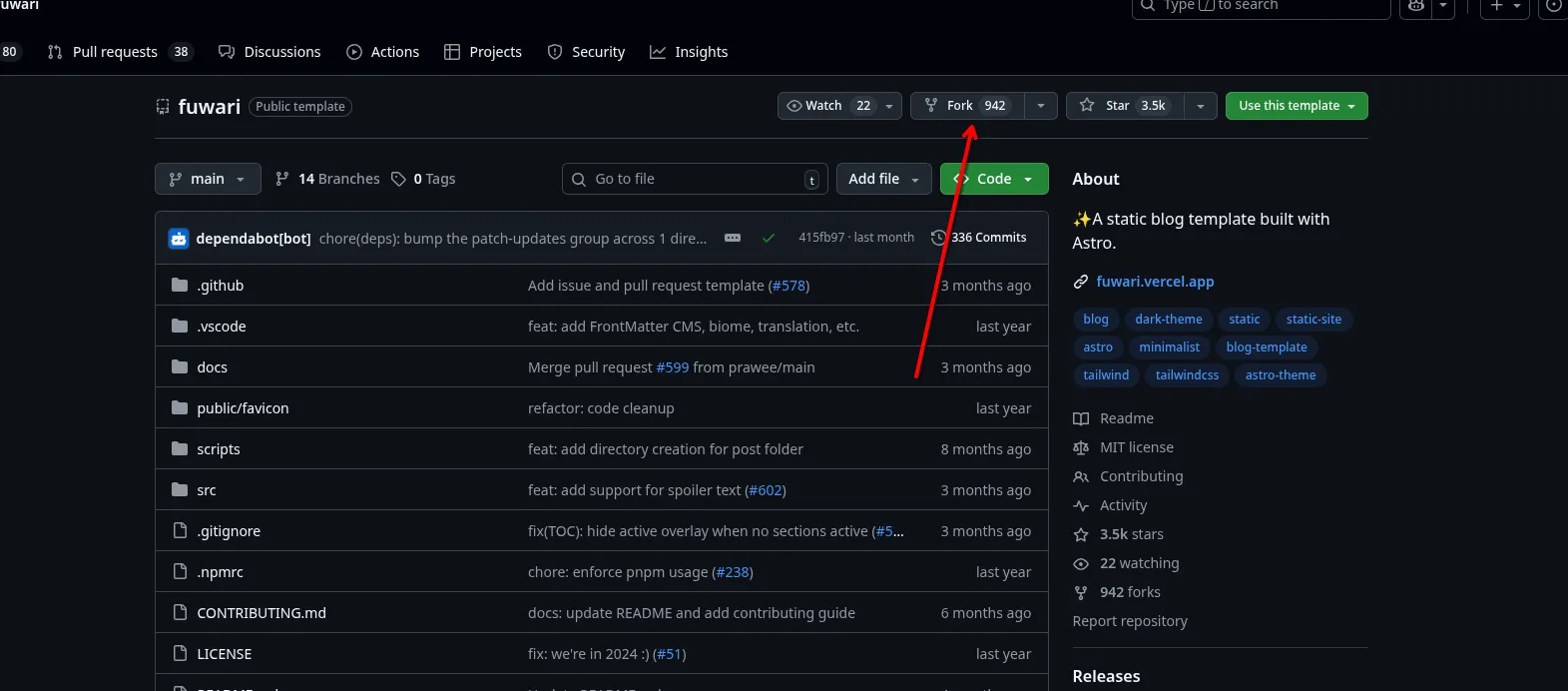
(写稿时github抽风了,所以说接下来github相关的无图)
A.2克隆项目
fork后复制URL直接git clone(该不会真要写git安装教程吧)
cd fuwari我这边用archlinux
sudo pacman -S nodejs pnpm
pnpm install
A.3修改,提交更改
修改根目录的config.ts
- title:你的博客主标题
- subtitle:你的博客副标题。可选,在首页会显示为“主标题 - 副标题”
- lang:博客显示语言。注释已经列出了一些常用的值
- themeColor:hue值则是你的博客主题色
修改后可以先pnpm dev看看正不正常
第一次使用git需配置
git config --global user.name "你的github账户名称"
git config --global user.email "你的github账户邮箱"
ssh-keygen -t rsa(全部默认,然后到账户根目录的.ssh中找pub,文本编辑器打开,复制里面内容到github创建ssh密钥即可)
git remote set-url origin git@github.com:xxx/xxx(xxx内容记得修改!)
然后我们就可以提交更改了
git add .
git commit -m "xxx"
git push
这时打开github仓库应该就会显示更改
与赛博活佛建立连接
在#Workers 和 Pages中创建应用程序,选择pages-导入现有的git存储库。
登陆github账户,选择好仓库,下一步也保持默认即可。
自定义域中修改域名,稍等片刻,就可以访问了。
后记
md文档用黑曜石写即可,非常好用
默认的文档记得删除
以后写完文章只需要提交修改,cf即可自动完成善后工作。